
Camtasia Studio 2019 là phần mềm dùng để tạo ra video và xử lý video có độ nét cao bằng cách ghi lại các hoạt động trên màn hình máy tính. Bạn có thể phát triển các video hướng dẫn ở nhiều định dạng khác nhau. Cũng như bạn có thể chỉ định khu vực ghi theo hai cách; lựa chọn tùy chỉnh (chọn bất kỳ khu vực mong muốn nào) hoặc lựa chọn độ phân giải trong đó theo tỷ lệ khung hình được chọn. Không chỉ hoạt động trên màn hình mà âm thanh cũng có thể được ghi lại.
Âm thanh này được ghi lại bằng Micrô của thiết bị tích hợp hoặc Micrô đi kèm. Nếu bạn không muốn ghi âm thanh cùng với video. Bạn có thể thêm bản âm thanh sau cũng được. Ngoài ra, nó bao gồm hai thành phần chính. Thành phần đầu tiên là máy ghi Camtasia, nó ghi lại các video hoạt động trên màn hình. Và thành phần còn lại là Camtasia editor dùng để chỉnh sửa video. Với Camtasia studio 2019, bạn có thể ghi cả âm thanh và video bằng máy ghi âm dựa trên cài đặt của bạn. Sau đó sử dụng trình chỉnh sửa để thao tác quay video theo ý muốn. Hơn nữa, bạn có thể hợp nhất hoặc cắt ghi âm với tính năng dòng thời gian. Sau đây phanmemfree.vn sẽ hướng dẫn các bạn tải và cài đặt phần mềm.
Cấu hình cài đặt Camtasia 2019
- Hệ điều hành: Yêu cầu Windows 7, 8 và 10 với 64 bit.
- CPU: Core i3 trở lên
- RAM: 4 GB (Khuyến nghị: 8 GB trở lên)
- HDD: 2.5 GB trở lên.
- LCD: 1024×768 hoặc cao hơn.
- Net Framework: Microsoft .NET 4.6.0 hoặc cao hơn.
- Card âm thanh tương thích với Windows chuyên dụng, Microphone, và loa.
Tải phần mềm Camtasia 2019 Full Crack
 Tải Google Drive:

Hoặc bạn có thể Tải ngay cực nhanh – không chờ đợi!
Link tải MediaFire tốc độ cao nè, nhấn một cái là bay vèo về máy

Lưu ý:
- Trước khi cài đặt các bạn làm theo hướng dẫn có trong File để tìm Mật Khẩu giải nén.
- Nếu không tìm được Mật Khẩu thì các bạn nên xem lại hướng dẫn, Vì hướng dẫn 100% là chính xác.
- Để kích hoạt bản quyền thành công, trước khi cài đặt các bạn nhớ tắt hết phần mềm diệt Virus.
- Để cài đặt thành công mình khuyên các bạn nên xem Video hướng dẫn cài đặt trước.
- Nếu có điều kiện mình khuyến nghị các bạn nên đăng ký bản quyền chánh hãng để đảm bảo độ an toàn cao nhất.
Hướng dẫn cài đặt Camtasia 2019
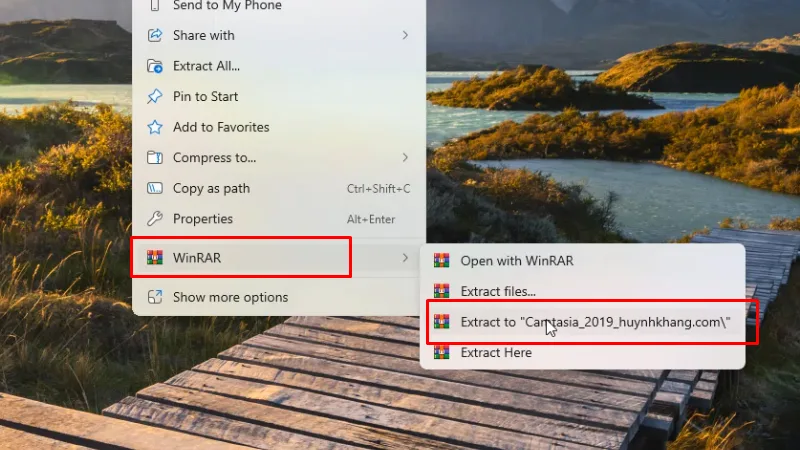
Bước 1: Giải nén phần mềm Camtasia 2019
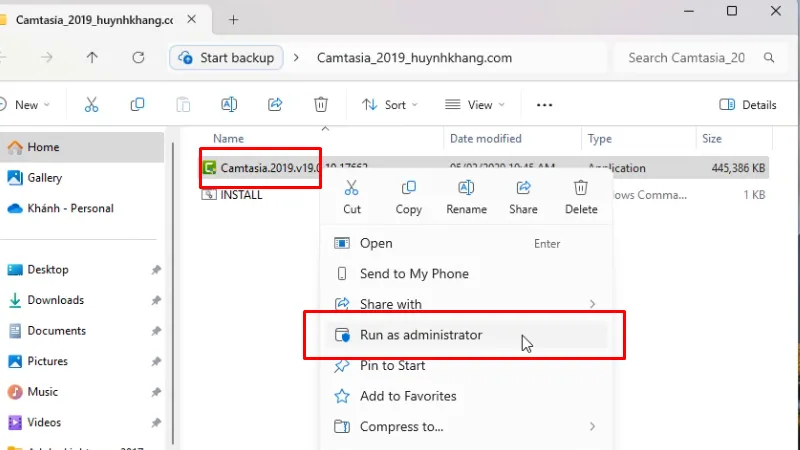
Bước 2: Chạy file cài đặt bằng quyền Admin
Bước 3: Bấm Ok
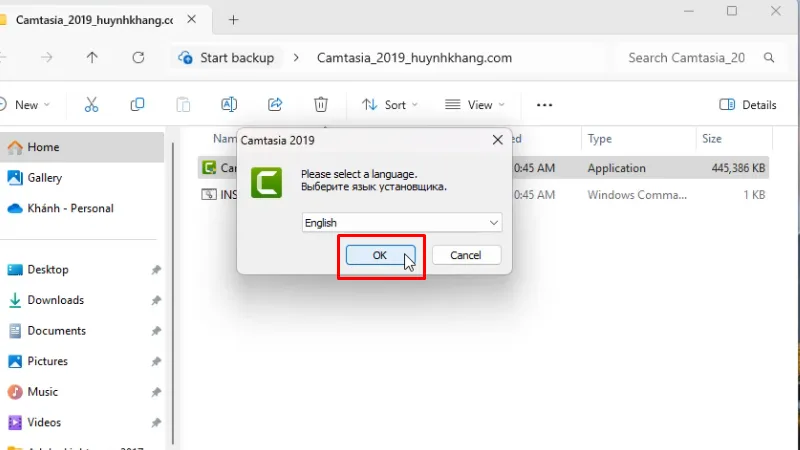
Bước 4:Tích bỏ như hình và bấm Next

Bước 5: Bấm Install và chờ cài đặt là xong
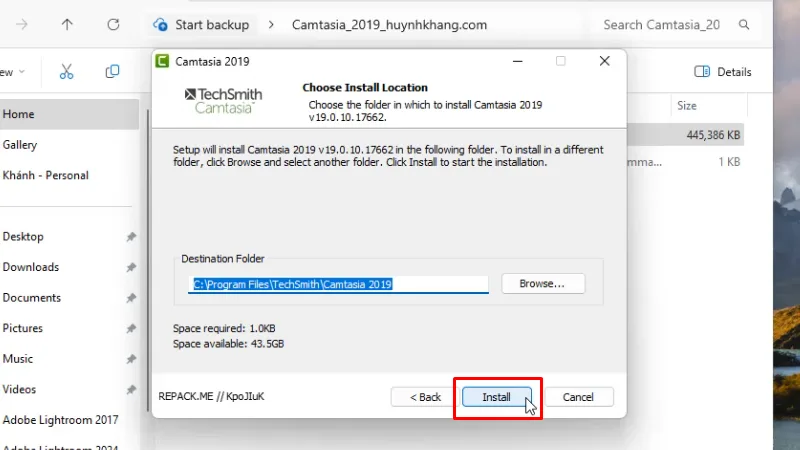
Phần mềm này kích hoạt sẵn trong lúc cài đặt, nên xài xong là sử dụng nha.
Khắc phục các lỗi thường gặp khi cài đặt Camtasia 2019
Trong quá trình cài đặt Camtasia 2019 và sử dụng, người dùng có thể gặp phải một số lỗi phổ biến. Việc hiểu rõ nguyên nhân và cách khắc phục sẽ giúp bạn giải quyết vấn đề nhanh chóng, đảm bảo quá trình sử dụng phần mềm được thuận lợi.
Lỗi không thể cài đặt, bị báo lỗi “Installation failed”
Đây là một trong những lỗi thường gặp nhất. Nguyên nhân có thể do file cài đặt bị hỏng, máy tính thiếu quyền quản trị, hoặc còn tồn dư file của các phiên bản Camtasia trước đó.
Cách khắc phục:
- Chạy với quyền quản trị: Nhấn chuột phải vào file cài đặt và chọn “Run as administrator”.
- Kiểm tra và tắt phần mềm diệt virus: Một số phần mềm diệt virus có thể nhận diện nhầm file cài đặt là mối đe dọa. Tạm thời tắt chúng đi trong quá trình cài đặt.
- Xóa sạch phiên bản cũ: Sử dụng các công cụ gỡ cài đặt chuyên nghiệp như IObit Uninstaller hoặc Revo Uninstaller để xóa triệt để các file còn sót lại.
Lỗi báo thiếu file DLL
Khi mở Camtasia 2019, bạn có thể nhận được thông báo lỗi thiếu các file .dll (Dynamic-link library). Điều này thường xảy ra do hệ thống thiếu các gói thư viện cần thiết.
Cách khắc phục:
- Cài đặt lại Visual C++ Redistributable: Lỗi này thường liên quan đến các gói Visual C++ của Microsoft. Bạn có thể tải và cài đặt lại phiên bản phù hợp (thường là cả bản 32-bit và 64-bit) từ trang chủ của Microsoft.
- Cập nhật DirectX: Đảm bảo phiên bản DirectX trên máy tính của bạn là mới nhất.
Lỗi phần mềm tự động tắt (crash)
Lỗi Camtasia 2019 bị crash có thể do nhiều nguyên nhân, từ file dự án quá nặng, xung đột với phần mềm khác, đến việc cấu hình cài đặt Camtasia 2019 chưa đủ mạnh.
Cách khắc phục:
- Cập nhật Driver card đồ họa: Driver cũ hoặc không tương thích là nguyên nhân hàng đầu. Hãy vào trang web của nhà sản xuất (NVIDIA, AMD, Intel) để tải về phiên bản driver mới nhất.
- Kiểm tra cấu hình máy tính: Nếu bạn đang chỉnh sửa video 4K trên một máy tính có RAM 4GB, việc crash là điều khó tránh. Hãy cân nhắc nâng cấp RAM hoặc giảm độ phân giải của video.
- Đóng các ứng dụng không cần thiết: Để giải phóng RAM và CPU, hãy tắt các phần mềm đang chạy ngầm khi sử dụng Camtasia.
Lỗi không ghi âm được hoặc không nhận microphone
Đây là lỗi phổ biến khi sử dụng chức năng quay màn hình. Nguyên nhân có thể do cài đặt sai trong phần mềm, quyền truy cập microphone, hoặc driver âm thanh bị lỗi.
Cách khắc phục:
- Kiểm tra cài đặt trong Camtasia Recorder: Khi mở Camtasia Recorder, hãy chắc chắn rằng bạn đã chọn đúng thiết bị âm thanh (microphone) trong phần “Audio Settings”.
- Kiểm tra quyền truy cập microphone trên Windows: Vào Settings > Privacy > Microphone và đảm bảo rằng Camtasia 2019 có quyền truy cập microphone.
- Cập nhật Driver âm thanh: Tương tự như driver card đồ họa, driver âm thanh lỗi thời cũng có thể gây ra vấn đề này. Hãy cập nhật driver từ trang web của nhà sản xuất bo mạch chủ hoặc card âm thanh.
Câu hỏi thường gặp về Camtasia 2019
Khi tìm hiểu và sử dụng phần mềm, người dùng thường có nhiều thắc mắc. Dưới đây là giải đáp chi tiết cho một số câu hỏi phổ biến nhất về Camtasia 2019, giúp bạn tự tin hơn khi cài đặt Camtasia 2019 và sử dụng.